Importazione Dati
La funzione di importazione dati ti consente di creare più voci simultaneamente, risparmiando molto tempo. Puoi preparare questo file CSV manualmente usando Excel o un altro strumento per fogli di calcolo, oppure esportarlo dal tuo precedente software di contabilità.
Requisiti
Prima di iniziare, assicurati che il file soddisfi i seguenti criteri:
- Stai importando clienti o spese.
- La prima riga del file deve contenere le intestazioni delle colonne.
- Il numero totale di righe per importazione è limitato a 100.
Modelli di File CSV
Usa questi file di esempio per assicurarti che i dati siano formattati correttamente prima del caricamento.
Specifiche per le Spese
Se vuoi collegare le spese importate direttamente a clienti esistenti, assicurati che i clienti siano già stati creati o importati in Factura. Puoi quindi abbinarli includendo il loro indirizzo email nella colonna "Cliente" del CSV.
Per le categorie di spesa e i fornitori, Factura li creerà automaticamente se non esistono già. Assicurati che i nomi nel CSV corrispondano esattamente a quelli esistenti in Factura per evitare duplicati.
Guida Passo Dopo Passo
Caricamento del File CSV
- Vai alla sezione "Importa Dati" nel menu "Impostazioni".
- Trascina e rilascia il file CSV nella zona di caricamento oppure clicca per sfogliare i file.
- Clicca su "Continua".
Mappatura dei Dati
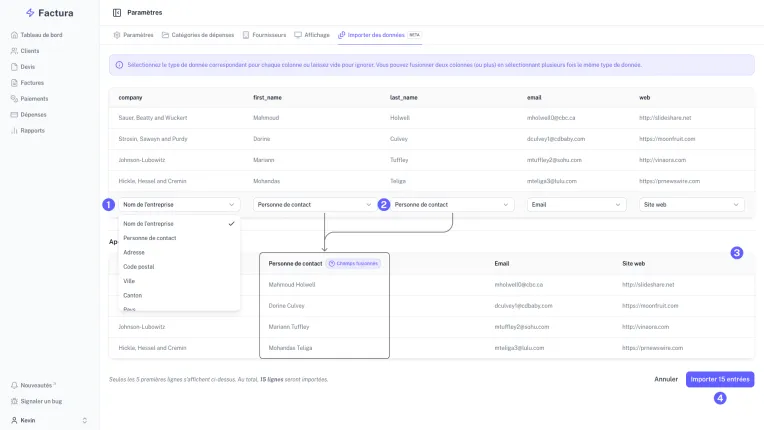
- Per ogni colonna che desideri importare, seleziona il tipo di dato corrispondente dall'elenco a discesa.
- Puoi unire più colonne scegliendo lo stesso tipo di dato per ciascuna.
- Un'anteprima dei dati mappati apparirà nella parte inferiore della pagina.
- Una volta soddisfatto della mappatura, clicca su "Importa Voci".
Il processo di importazione richiede solo pochi secondi. Al termine, i nuovi dati saranno disponibili nella sezione corrispondente.